Showing posts with label All About Blog. Show all posts

Sunday, 22 September 2013

Cara Memasang Iklan di Bawah Postingan


Cara Memasang Iklan di Bawah Postingan

Iklan adalah salah satu penghasilan yang bisa didapat oleh blogger. Terkadang para blogger masih bingung meletakan posisi Iklan yang tepat supaya bisa mendapat klik dari pengunjung.

Cara Memasang Iklan di Bawah Postingan

Oleh karena itu saya akan membagikan artikel Tutorial ini untuk anda. Kelebihan dari memasang iklan di akhir postingan adalah bisa dilhat dengan mudah oleh pengunjung ketika selesai membaca artkel anda. Syarat sebelum memasang ini adalah blogg anda sudah menggunakan Readmore Otomatis.

Langsung saja kita simak "Cara Memasang Iklan di Bawah Postingan" :

1. Cari Kode <data:post.body/>

2.  Sebelum anda memasukan Kode iklan, anda harus memparse code iklan dulu supaya bisa muncul di blogg anda (Parse Disini)

3. Setelah anda menemukan <data:post.body/> , (biasanya kode ini ada 3 atau 4 tergantung template yang anda gunakan), Letakan Code iklan yang sudah anda prase disamping kanan atau dibawah<data:post.body/>.

# Jika kode <data:post.body/> lebih dari dua, pasang scrip iklan nya di bagian 2 dan 4.

4. Pratinjau dulu, kemudian Simpan Template

#TAMBAHAN
Jika anda ingin meletekan iklannya di bawah post tepat di tengah, seperti yang saya pakai, anda tinggal menambahkan kode ini di bawah <data:post.body/>

<b:if cond='data:blog.pageType == &quot;item&quot;'>
<center>
KODE IKLAN ANDA
</center></b:if>

Letakan kode yang sudah anda parse di kolom hijau.

Jika ada kesulitan saat memasang script nya anda tinggal berkomentar di bawah.
Semoga bermanfaat..!!

sumber: danforblogg.blogspot.com


Thursday, 19 September 2013

CARA MEMASANG KOMENTAR FACEBOOK DI BLOG

Tutorial blog yang akan saya bahas adalah " Cara Memasang Komentar Facebook di Blogg ", semoga bisa bermanfaat bagi anda. Dengan terpasang nya Komentar Facebookpada blogg anda, itu sama dengan menghubungkan blogg kita dengan Facebook.

CARA MEMASANG KOMENTAR FACEBOOK DI BLOGG
  1. Login ke Blogger
  2. Pilih menu template > edit HTML > Centang Expand Widget Template
  3. Cari kode di bawah ini (tekan Ctrl+F, untuk memudahkan pencarian)
    <div class='comments' id='comments'>
  4. Copy Pastekan Kode ini, tepat di atas kode <div class='comments' id='comments'>
    <b:if cond='data:blog.pageType == &quot;item&quot;'>
    <div id='fb-root'/>
    <script>
    window.fbAsyncInit = function() {
    FB.init({appId: &#39;136575963025211&#39;, status: true, cookie: true,
    xfbml: true});
    };
    (function() {
    var e = document.createElement(&#39;script&#39;); e.async = true;
    e.src = document.location.protocol +
    &#39;//connect.facebook.net/en_US/all.js&#39;;
    e.async = true;
    document.getElementById(&#39;fb-root&#39;).appendChild(e);
    }());
    </script>
    <fb:comments/> 
    </b:if>
  5. Simpan
Jika kode <div class='comments' id='comments'> terdapat 2-4 kode, maka Anda cukup Copy Paste kode yang berwarna Merah tepat dibawah 2 kode yang berwarna Biru

Saturday, 4 May 2013

Team Speak Non Official Olleh4u


[Image: teamspeak3.png]

pasti semua sudah pada tau donk apa itu team speak?...
yup teamspeak bisa dijelaskan secara sederhana adalah sebuah virtual room yang dimana kita dapat berbicara dengan player lain beda daerah tetapi terhubung dengan teamspeak.

yang belum punya teamspeak bisa download di Teamspeak website disini

setelah selesai install dan langsung klik connections lalu klik connect, masukan seperti dibawah ini

teamspeak (Click to Hide)
[Image: teamspeak_zps205f9cc5.jpg]
happy gaming all

Tuesday, 23 April 2013

Numpang Beken

Seleb yang mau luncur... hehehhehe

numpang beken akh di blog ini.. semoga menghibur semua


Saturday, 20 April 2013

Cara Merubah Tampilan Facebook Di Mozilla FireFox Terbaru 2013


Cara Merubah Tampilan Facebook Di Mozilla FireFox Terbaru 2013


Cara Merubah Tampilan Facebook Di Mozilla FireFox Terbaru 2013

Cara Merubah Tampilan Facebook Di Mozilla FireFox Terbaru 2013 | Tidak seperti situs jejaring Friendster yang bisa merubah tampilan layout menjadi lebih menarik dan dapat di lihat oleh semua orang,di facebook saat ini belum bisa mengganti layout atau tampilan halaman sesuai keinginan kita yang bisa di lihat oleh semua orang.
Tapi buat kamu yang bosan dengan tampilan facebook yang hanya berwarna biru saja,kalian bisa merubah tampilan facebook menjadi lebih menarik dan tidak terasa membosankan.Buat yang belum tahu cara mengganti tampilan layout pada halaman facebook, Kalian bisa mengikuti langkah-langkah sebagai berikut.


1). Buka Mozilla Firefox nya
2). Kemudian kalian  silahkan mendownload Add-ons Mozilla. stylish yang bisa kalian unduh Disini
3). Setelah berhasil mengunduh Stylish,silahkan restart mozilla kamu, kemudian kalian pilih tampilan layout pada facebook menjadi seperti yang kalian inginkan.Silahkan pilih theme sesuai keinginan kalian.Teman-teman bisa mendapatkannya di sini secara lengkap.silahkan klik berikut ini untuk memilih dan menginstal theme nya. , Klik Disini
4). Setelah kalian memilih, Sebelum Klik  "+ Install with Stylish" , tepat dibawah tulisan "+ Install with Stylish" terdapat pilihan web browser , kalian Pilih Mozilla Firefox dan lalu klik "+ Install with Stylish"
5). Setelah itu save dan refresh halaman facebook kamu.
 Untuk Melihat Contohnya , Klik Disini

sasaha33

Friday, 19 April 2013

Lagu Terbaru PSY - GentleMan

Setelah sukses dengan lagu Gangnam style, PSY kembali mengeluarkan lagu dengan berjudul GentleMan yang sudah mendapat view jutaan hanya dalam beberapa hari.. WOW amazing kan?? bagi yang belum pernah liat video nya nih mimin kasih video nya


Gimana videonya??? keren kan??? di comment donk kalo udah di review

Tuesday, 2 April 2013

Identifikasi Suara "BEEP" pada PC Agan


Identifikasi Suara "BEEP" pada PC

Pada saat komputer kita menghadapi masalah yang tidak jelas(monitor tidak menyala, tidak ada indikator apapun, atau bahkan blank tidak ada tanda-tanda kehidupan) maka kita harus mencari penyebab masalah tersebut, PC pada umumnya memiliki speeker internal yang dapat memberikan informasi mengenai titik rusak / titik dimana komputer kita berhenti/stack pada saat booting, nah di tulisan ini saya akan sedikit memberikan informasi menganai tanda bunyi Beep dan kerusakan pada bagian apa.


Indikator Suara dan keterangan bagian yang stack


* 1 x —> Kegagalan refresh DRAM (Sistem mempunyai masalah mengakses memori untuk merefreshnya).
* 2 x —> Kegegalan rangkaian parity (Pada data yang ditransmisikan dalam komputer, biasanya ditambahkan parity bit yang berfungsi untuk mendeteksi dan koreksi error. Pekerjaan ini dilakukan oleh rangkaian parity yang terdapat dalam komputer. Hal ini kemungkinan disebabkan oleh adanya masalah pada memori atau motherboard).
* 3 x —> Kegagalan rangkaian parity (Pada data yang ditransmisikan dalam komputer, biasanya ditambahkan parity bit yang berfungsi untuk mendeteksi dan koreksi error. Pekerjaan ini dilakukan oleh rangkaian parity yang terdapat dalam komputer. Hal ini kemungkinan disebabkan oleh adanya masalah pada memori atau motherboard. Kegagalan base memori 64K. Base memori 64 K adalah 64 KB memori yang pertama pada RAM. Kegagalan ini bisa disebabkan oleh slot memori yang dikelompokkan dalam modul memiliki chip yang rusak. Hal ini berhubungan dengan kerusakan motherboard).
* 4 x —> Kegagalan system timer (Kemungkinan ada kesalahan pada satu atau lebih timer yang digunakan untuk mengontrol fungsi-fungsi pada motherboard).
* 5 x —> Kegagalan prosesor (Dapat disebabkan oleh panas yang berlebih, atau karena prosesor tidak terpasang benar ke dalam socketnya).
* 6 x —> Kegagalan keyboard controller/gate A20 (Keyboard controller adalah chip pada motherboard yang mengendalikan keyboard Anda).
* 7 x —> Kesalahan pada prosesor.
* 8 x —> Kegagalan baca/tulis memori display.
* 9 x —> Kerusakan pada BIOS.
* 10x —> Kesalahan pada CMOS.
* 11x —> Kerusakan pada cache memori.


Kerusakan/trobleshoot pada Hardware bisanya bisa di tanggulangi dengan pembersihan komponen yang rusaknya, misal RAM dibersihkan, Processor dll, namun jika dikarenakan listrik/petir habis lah sudah.


Memang ada sedikit perbedaan masalah bunyi dikarenakan model jenis BIOS, adapun sebagai berikut :


:: Pada Ami BIOS
============
1. Bunyi BEEP hanya sekali saja.
Kemungkinan RAM (random access memory) mempunyai masalah atau pun tidak dipasang dengan betul.


2. BEEP sebanyak enam kali
Kemungkinan keyboard / papan kekunci anda sudah rosak atau tidak dipasangkan dengan betul pada p/s2 port atau USB port.


3. BEEP sebanyak lapan kali
Kemungkinan VGA (Video Graphics Array) kad atau pun graphic card anda mengalami masalah atau pun tidak dipasang dengan betul.


4. BEEP sebanyak 11 kali
Checksum Error iaitu melibatkan bateri CMOS anda pada motherboard. Anda boleh menukar bateri CMOS yang baru jika mengalami masalah ini.


:: Award BIOS
==========
1. Bunyi BEEP yang panjang
Memori anda mempunyai masalah atau tidak dipasang dengan betul.


2. 1 BEEP panjang dan 2 BEEP pendek
VGA kad atau graphic kad mempunyai masalah atau tidak dipasang dengan betul.


3. 1 BEEP panjang, 3 BEEP pendek
Kemungkinan keyboard anda bermasalah atau tidak dipasang dengan betul pada p/s2 port atau USB port.


4. Bunyi BEEP yang berpanjangan (contiuouns BEEP)
RAM atau VGA kad anda tidak dipasang dengan betul.


:: Pheonix BIOS
=============
1. 1 BEEP, 1 BEEP dan 4 BEEP
Disebabkan BIOS anda tidak berfungsi. Boleh update atau flash BIOS.


2. 1 BEEP, 2 BEEP dan 1 BEEP
Disebabkan motherboard anda yang sudah rosak.


3. 1 BEEP, 3 BEEP dan 1 BEEP
RAM anda mungkin bermasalah atau tidak dipasang dengan betul.


4. 3 BEEP, 1 BEEP dan 1 BEEP
Adalah disebabkan masalah motherboard computer anda.


5. 3 BEEP, 3 BEEP dan 4 BEEP
VGA kad atau graphic anda bermasalah atau tidak dipasang dengan betul

kaskus
.

Monday, 1 April 2013

MEMBUAT KABEL UTP STRAIGHT & CROSS


MEMBUAT KABEL UTP STRAIGHT & CROSS


Kabel straight
Kabel straight merupakan kabel yang memiliki cara pemasangan yang sama antara ujung satu  dengan ujung yang lainnya.
Kabel straight digunakan untuk menghubungkan 2 device yang berbeda.
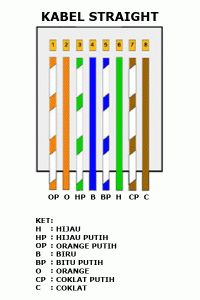
Urutan standar kabel straight adalah seperti dibawah ini yaitu sesuai dengan standar TIA/EIA 368B (yang paling banyak dipakai) atau kadang-kadang juga dipakai  sesuai  standar TIA/EIA 368A sebagai berikut:

Contoh penggunaan kabel straight adalah sebagai berikut :
  • Menghubungkan antara computer dengan switch
  • Menghubungkan computer dengan LAN pada modem cable/DSL
  • Menghubungkan router dengan LAN pada modem cable/DSL
  • Menghubungkan switch ke router
  • Menghubungkan hub ke router
Kabel cross over
Kabel cross over merupakan kabel yang memiliki susunan berbeda antara ujung satu dengan
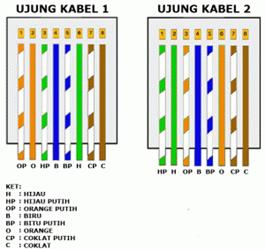
ujung dua. Kabel cross over  digunakan untuk menghubungkan 2 device yang sama. Gambar dibawah adalahsusunan standar kabel cross over.
Contoh penggunaan kabel cross over adalah sebagai berikut :
  • Menghubungkan 2 buah komputer secara langsung
  • Menghubungkan 2 buah switch
  • Menghubungkan 2 buah hub
  • Menghubungkan switch dengan hub
  • Menghubungkan komputer dengan router
Dari 8 buah kabel yang ada pada kabel UTP ini (baik pada kabel straight maupun cross over) hanya 4 buah saja yang digunakan untuk mengirim dan menerima data, yaitu kabel pada pin no 1,2,3 dan 6.

Membuat kabel Straight dan Cross Over
Untuk membuat sebuah kabel jaringan menggunakan kabel UTP ini terdapat beberapa peralatan yang perlu kita siapkan, yaitu
  • kabel UTP
  • Connector RJ-45
  • Crimping tools
  • RJ-45 LAN Tester
contoh gambarnya seperti dibawah ini :
Kabel UTP Tipe Straight
Sekarang akan kita bahas cara pemasangannya. Yang pertama adalah cara memasang kabel UTP tipe straight. Untuk itu, lakukan langkah-langkah berikut:
  1. Kupas ujung kabel sekitar 2 cm, sehingga kabel kecil-kecil yang ada didalamnya kelihatan.
  • Pisangkan kabel-kabel tersebut dan luruskan. Kemudian susun dan rapikan berdasarkan warnanya yaitu Orange Putih, Orange, Hijau Putih, Biru, Biru Putih, Hijau, Coklat Putih, dan Coklat. Setelah itu potong bagian ujungnya sehingga rata satu sama lain.
Susunan kabel UTP tipe straight bisa Anda lihat pada gambar di bawah:
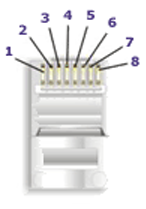
Setelah kabel tersusun, ambil Jack RJ-45. Seperti yang saya katakan tadi Jack ini terdiri dari 8 pin. Pin 1 dari jack ini adalah pin yang berada paling kiri jika posisi pin menghadap Anda. Berurut ke kanan adalah jack 2, 3, dan seterusnya.


Kemudian masukkan kabel-kabel tersebut ke dalam Jack RJ-45 sesuai dengan urutan tadi yaitu sebagai berikut:
    • Orange Putih pada Pin 1
    • Orange pada Pin 2
    • Hijau Putih pada Pin 3
    • Biru pada Pin 4
    • Biru Putih pada Pin 5
    • Hijau pada Pin 6
    • Coklat Putih pada Pin 7
    • Coklat pada Pin 8.
Masukkan kabel tersebut hingga bagian ujungnya mentok di dalam jack.


Masukan Jack RJ-45 yang sudah terpasang dengan kabel tadi ke dalam mulut tang crimping yang sesuai sampai bagian pin Jack RJ-45 berada didalam mulut tang. Sekarang jepit jack tadi dengan tang crimping hingga seluruh pin menancap pada kabel. Biasanya jika pin jack sudah menancap akan mengeluarkan suara “klik”.
Sekarang Anda sudah selesai memasang jack RJ-45 pada ujung kabel pertama. Untuk ujung kabel yang kedua, langkah-langkahnya sama dengan pemasangan ujung kabel pertama tadi. Untuk itu, ulangi langkah-langkah tadi untuk memasang Jack RJ-45 pada ujung kabel yang kedua.
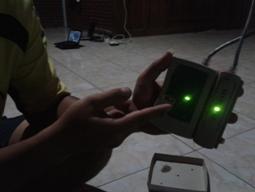
Kalau sudah kemudian kita test menggunakan LAN tester. Masukkan ujung ujung kabel ke alatnya, kemudian nyalakan, kalau lampu led yang pada LAN tester menyala semua, dari nomor 1 sampai 8 berarti Anda telah sukses. Kalau ada salah satu yang tidak menyala berarti kemungkinan pada pin nomor tersebut ada masalah. Cara paling mudah yaitu Anda tekan (press) lagi menggunakan tang. Kemungkinan pinnya belum tembus. Kalau sudah Anda tekan tetapi masih tidak nyambung, maka coba periksa korespondensinya antar pin udah 1-1  atau belum.lihat gambar di bawah ini:


Kabel UTP Tipe Cross
Cara memasang kabel UTP tipe straight sudah saya jelaskan tadi. Sekarang saya bahas mengenai cara memasang kabel UTP tipe cross. Cara pemasangan kabel UTP tipe cross hampir sama dengan memasang kabel UTP tipe straight. Mengenai teknis pemasanganya sama seperti tadi. Perbedaanya adalah urutan warna kabel pada ujung kabel yang kedua. Untuk ujung kabel pertama, susunan kabel sama dengan susunan kabel UTP tipe straight yaitu:
  • Orange Putih pada Pin 1
  • Orange pada Pin 2
  • Hijau Putih pada Pin 3
  • Biru pada Pin 4
  • Biru Putih pada Pin 5
  • Hijau pada Pin 6
  • Coklat Putih pada Pin 7
  • Coklat pada Pin 8.
Untuk ujung kabel yang kedua, susunan warnanya berbeda dengan ujung pertama. Adapaun susunan warnanya adalah sebagi berikut:
  • Hijau Putih pada Pin 1
  • Hijau pada Pin 2
  • Orange Putih pada Pin 3
  • Biru pada Pin 4
  • Biru Putih pada Pin 5
  • Orange pada Pin 6
  • Coklat Putih pada Pin 7
  • Coklat pada Pin 8.
Hasil akhir kabel UTP tipe cross akan seperti ini:

Kesimpulannya adalah jika Anda memasang kabel UTP tipe straight maka susunan warna pada kedua ujung kabel adalah sama. Sedangkan cara pemasangan UTP tipe cross, susunan warna ujung kabel pertama berbeda dengan unjung kabel kedua. Nanti jika dites menggunakan LAN tester, maka nantinya led 1, 2, 3 dan 6 akan saling bertukar. Kalau tipe straight menyalanya urutan, sedangkan tipe cross ada yang lompat-lompat. Tapi yang pasti harus menyala semua setiap led dari nomor 1 sampai 8.lihat gambar di bawah ini :